


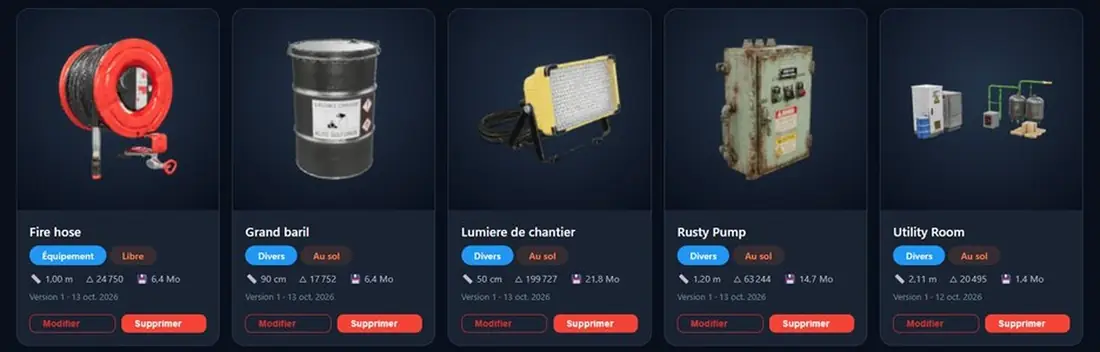
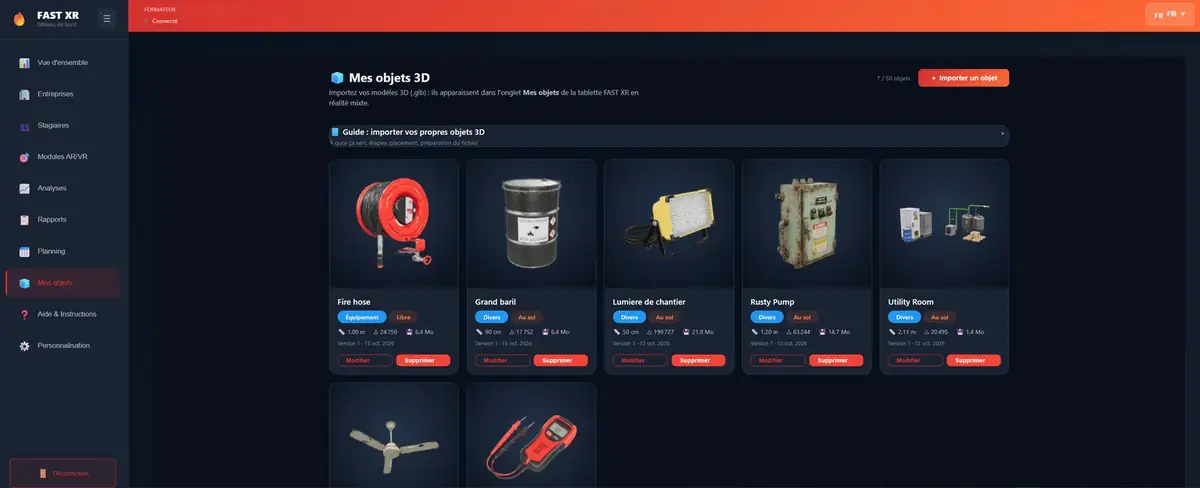
Importeer uw eigen 3D-objecten in GLB-formaat vanuit het FAST XR-dashboard. Ze worden gesynchroniseerd met de headset en geplaatst in de mixed-reality-ruimte, net als de objecten uit de FAST XR-bibliotheek. Ze worden in uw scenario's geregistreerd.
Toepassingsgebied
Een stagiair reageert beter op wat hij kent. Met uw eigen 3D-objecten lijkt de situatie op zijn echte werkplek.
Elektriciteitsrisico
Leg de model van het werkelijke elektrische kastje neer en laat het reflex van het uitschakelen optreden voordat het vuur uitbreekt.
Industrie en logistiek
Reconstitueer een atelier of een magazijn: werkplek, bakken met producten, opslagruimte, met de echte afmetingen.
Detectie en uitroeiing
Hang ze aan de plafond in hun werkelijke plaats om te praten over detectie, alarm en ontlading.
Scheepsbouw en bouwbedrijven
Projector, generator, gereedschap: de brand ontstaat in een geloofwaardige bouwlocatie.
Technische ruimtes
Voeg pompen, netwerken en apparatuur toe om de interventie in een overvol gebied uit te voeren.
Ontmoeting met de klant
Voor demonstratie, plaats de apparatuur van uw prospect in de ruimte: hij zal zich onmiddellijk in de training bevinden.
Hoe werkt het?
Alles gebeurt vanuit het tabblad «Mijn objecten» van uw FAST XR-dashboard.
Het object komt op de grond terecht: elektrische kast, bak, rek, machine.
Het object is opgehangen: detectoren, sprinklerinstallatie, verlichting, ventilator.
Het object wordt in de lucht geplaatst of in de hand gedragen: gereedschap, kleine materialen.
Uw modellen voorbereiden
Gecomprimeerde bestanden (Draco, KTX2, Meshopt), glTF 1.0 en externe texturen worden niet geaccepteerd. De dashboard-melding geeft dit aan voordat u verzendt.
| Aanbevolen | Maximum | |
|---|---|---|
| Gewicht van het bestand | 10 MB | 25 MB |
| Triangles | 100 000 | 200 000 |
| Texturen | 2 048 px | 4 096 px |
| Voorwerpen door vormgever | 50 | |
Alle modellen in .glb-formaat (glTF 2.0-binaire), tot 25 MB en 200.000 driehoeken. De dashboardpagina controleert het bestand voordat het wordt verzonden en genereert de preview en de afbeelding.
Nee. De helm implementeert de wijziging bij de volgende lading, zonder het model opnieuw te laden.
Alleen voor synchronisatie. Daarna worden de objecten bewaard in de headset en werken ze offline.
Het scenario blijft geldig: er verschijnt een markering in plaats van het verwijderde object.
Vraag ons tijdens de demo in de video om een voorbeeld van een 3D-object te tonen en om het te plaatsen in een mixed reality omgeving.
Ontdek ook: Het dashboard · de scenario-auteur · FAST XR