


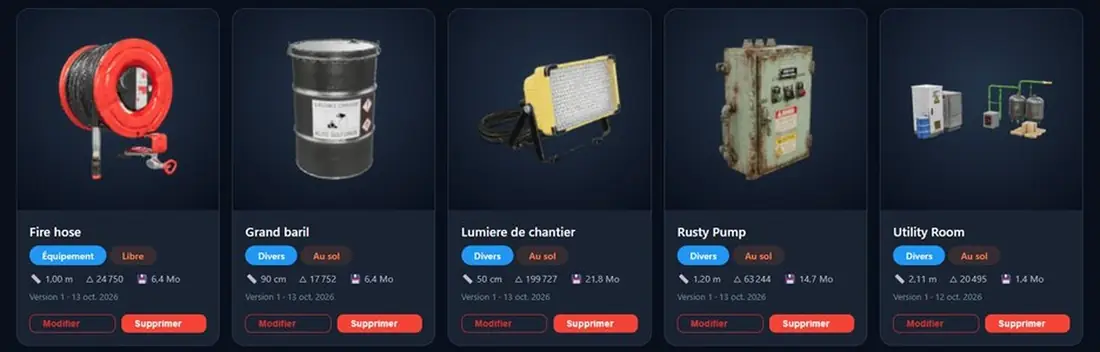
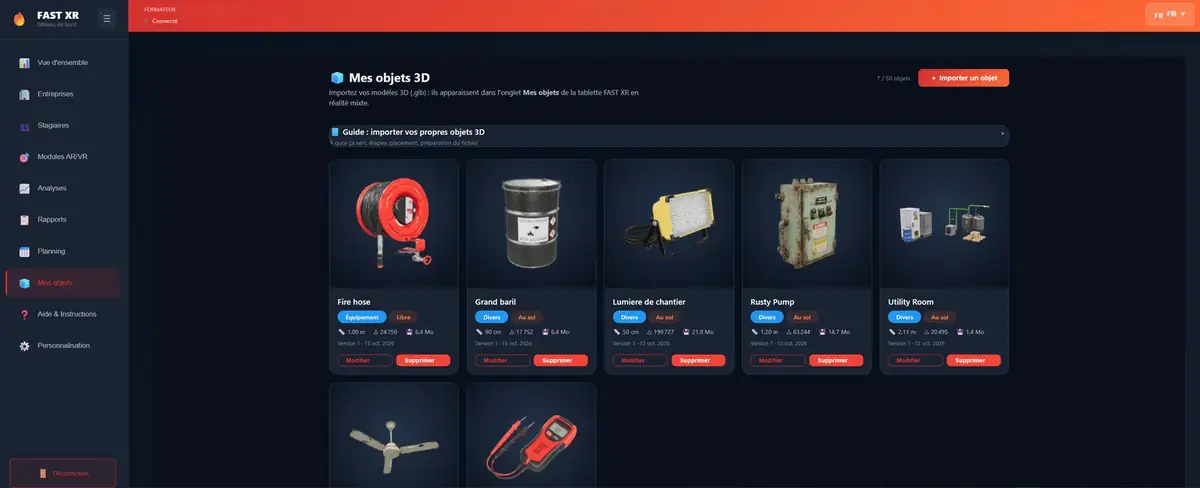
Importez vos propres objets 3D au format GLB depuis le tableau de bord FAST XR. Ils se synchronisent avec le casque et se placent dans la pièce en réalité mixte, comme les objets de la bibliothèque FAST XR. Ils sont enregistrés dans vos scénarios.
Cas d’usage
Un stagiaire réagit mieux face à ce qu’il connaît. Avec vos propres objets 3D, la mise en situation ressemble à son vrai poste de travail.
Risque électrique
Placez le modèle de l’armoire électrique réelle et entraînez le réflexe de coupure avant l’attaque du feu.
Industrie et logistique
Reconstituez un atelier ou un entrepôt : poste de travail, fûts de produits, stockage, avec les vraies dimensions.
Détection et extinction
Suspendez-les au plafond à leur emplacement réel pour parler détection, alarme et déclenchement.
Chantiers et BTP
Projecteur, groupe électrogène, outillage : le départ de feu prend place dans un décor de chantier crédible.
Locaux techniques
Ajoutez pompes, réseaux et équipements pour travailler l’intervention dans un espace encombré.
Rendez-vous client
En démonstration, placez les équipements de votre prospect dans la salle : il se projette tout de suite dans la formation.
Comment ça marche
Tout se fait depuis l’onglet « Mes objets » de votre tableau de bord FAST XR.
L’objet se pose sur le sol : armoire électrique, cuve, rayonnage, machine.
L’objet se suspend : détecteur, sprinkler, éclairage, ventilateur.
L’objet se place en l’air ou se tient en main : outillage, petit matériel.
Préparer vos modèles
Les fichiers compressés (Draco, KTX2, Meshopt), glTF 1.0 et les textures externes ne sont pas acceptés. Le tableau de bord vous le signale avant l’envoi.
| Conseillé | Maximum | |
|---|---|---|
| Poids du fichier | 10 Mo | 25 Mo |
| Triangles | 100 000 | 200 000 |
| Textures | 2 048 px | 4 096 px |
| Objets par formateur | 50 | |
Tout modèle au format .glb (glTF 2.0 binaire), jusqu’à 25 Mo et 200 000 triangles. Le tableau de bord vérifie le fichier avant l’envoi et génère l’aperçu et la vignette.
Non. Le casque applique le changement au prochain chargement, sans retélécharger le modèle.
Seulement pour synchroniser. Ensuite, les objets sont gardés dans le casque et fonctionnent hors ligne.
Le scénario reste valide : un repère s’affiche à la place de l’objet supprimé.
Pendant la démo en visio, demandez-nous de vous montrer l’import d’un objet 3D et son placement en réalité mixte.
Découvrir aussi : le tableau de bord · l’éditeur de scénarios · FAST XR