


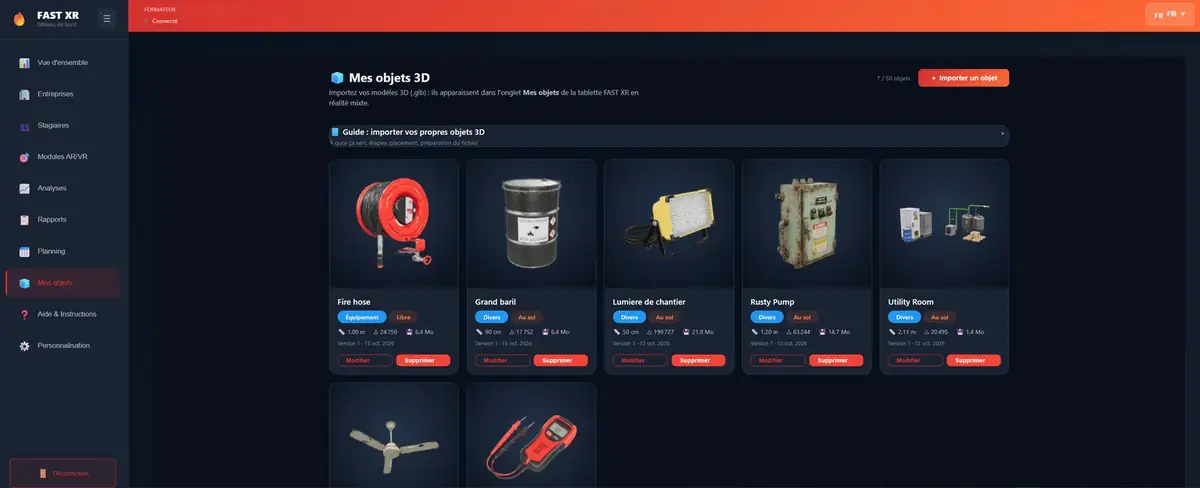
Importer dine egne 3D-objekter i GLB-format fra FAST XR-dashboardet. De synkroniseres med hovedtelefonen og placeres i det virkelige mixed reality-miljø som objekterne i FAST XR-biblioteket. De registreres i dine scenarier.
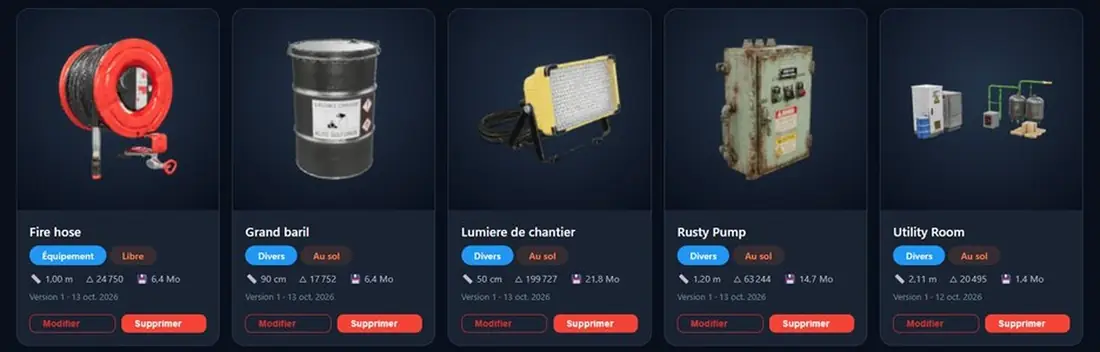
Brugerfase
En praktikant reagerer bedre på det, han kender. Med dine egne 3D-objekter ligner situationen hans rigtige arbejdsplads.
Elektrisk risiko
Placer modellen af det virkelige elektriske apparat og aktivere afbrydelsesfunktionen, før branden opstår.
Industri og logistik
Reparer et værksted eller et lager: arbejdsplads, beholdere med produkter, opbevaring, med de rigtige mål.
Påvisning og slukning
Fastgør dem på loftet i deres rigtige position for at tale om detektions-, alarm- og udløsningsfunktioner.
Byggevirksomheder og offentlige arbejder
Lygte, generator og værktøj: Brandens begivenhed finder sted i en troværdig byggepladsscene.
Tekniske lokaler
Tilføj pumper, netværk og udstyr til at arbejde med interventionen i et overfyldt område.
Møde med kunden
Som demonstration placerer du dine prospects udstyr i lokalerne: Han eller hun føler sig straks omfattet af undervisningen.
Hvordan det virker
Alt kan gøres fra fanen «Mine genstande» i din FAST XR-dashboard.
Gjenstanden sættes på gulvet: elskab, tank, hylde, maskine.
Det objekt hænger: detektor, sprinkleranlæg, belysning, ventilator.
Gjenstanden er placeret i luften eller holdes i hånden: værktøj, små værktøjer.
Forbered dine modeller
Komprimerede filer (Draco, KTX2, Meshopt), glTF 1.0 og eksterne teksturer accepteres ikke. Kontrolpanelet underretter dig herom før afsendelsen.
| Anbefalet | Maximum | |
|---|---|---|
| Filens vægt | 10 MB | 25 MB |
| Trekanter | 100 000 | 200 000 |
| Teksturer | 2 048 px | 4 096 px |
| Underviserrelaterede genstande | 50 | |
Alle modeller i .glb-format (glTF 2.0-binær), op til 25 MB og 200.000 trekanter. Kontrolpanelet kontrollerer filen før afsendelse og genererer oversigten og billedet.
Nej. Hjelmen implementerer ændringen ved næste opladning, uden at genopdatere modellen.
Kun til synkronisering. Derefter opbevares objekterne i hovedtelefonen og fungerer offline.
Scenariet forbliver det samme: Et referencepunkt vises i stedet for det slettede objekt.
Under demoen i videoen bedes du bede os om at vise dig importen af et 3D-objekt og placeringen af det i den mixed reality-oplevelse.
Se også: bordet · skriptets forfatter · FAST XR