


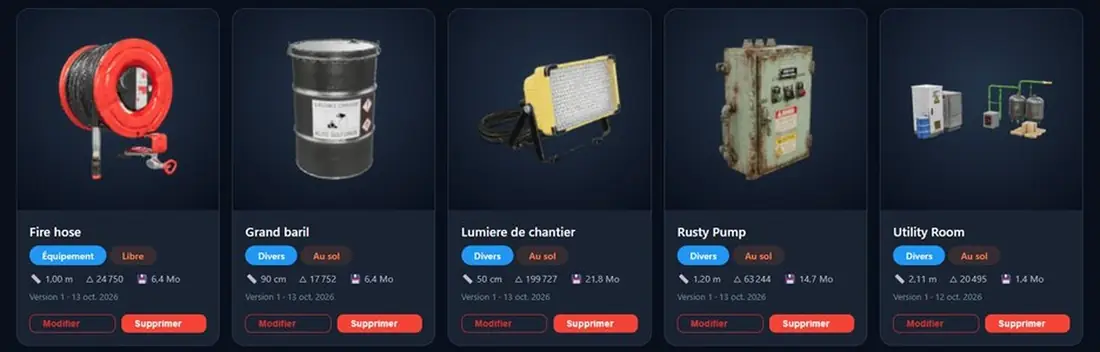
Importe seus próprios objetos 3D no formato GLB a partir do painel de controle FAST XR. Eles se sincronizam com o fone de ouvido e são colocados na sala em realidade mista, assim como os objetos da biblioteca FAST XR. Eles são registrados em seus cenários.
Caso de uso
Um estagiário reage melhor com o que conhece. Com seus próprios objetos 3D, a simulação se assemelha ao seu verdadeiro ambiente de trabalho.
Risco elétrico
Coloque o modelo da armadura elétrica real e faça o reflexo de corte antes da chegada do fogo.
Indústria e logística
Reconstrua um atelier ou um armazém: área de trabalho, contentores de produtos, armazenamento, com as dimensões reais.
Detecção e extinção
Aponte-os ao teto no local real para falar sobre detecção, alarme e disparo.
Construção naval e infraestrutura
Lâmpada, gerador e ferramentas: o início do fogo se desenrola em um cenário de construção credível.
Locais técnicos
Adicione bombas, redes e equipamentos para trabalhar a intervenção num espaço confinado.
Reunião com o cliente
Para demonstrar, coloque os equipamentos do seu prospect na sala: ele se coloca imediatamente na formação.
Como isso funciona
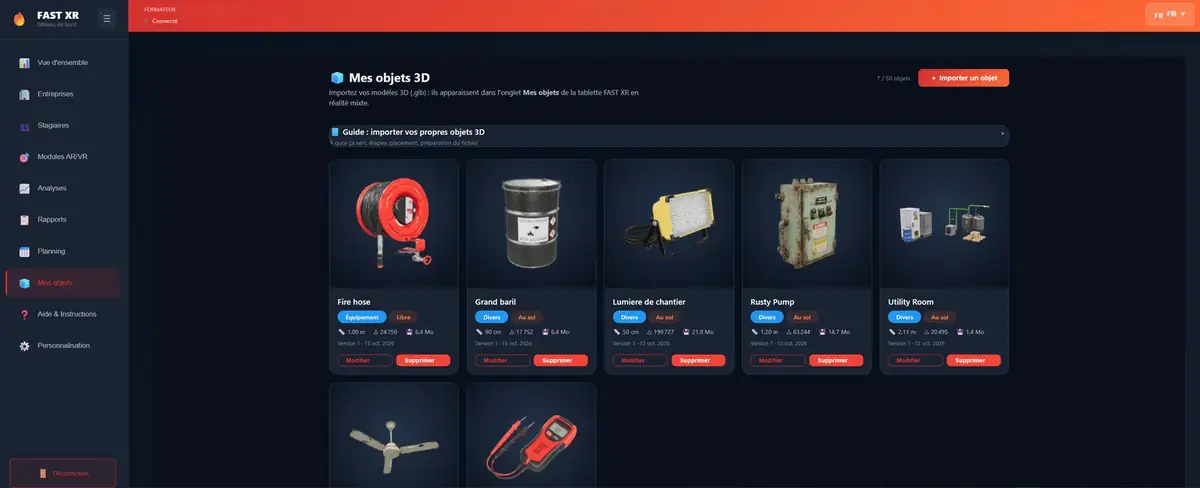
Tudo é feito a partir do painel «Meus objetos» do seu painel de controle FAST XR.
O objeto se coloca no chão: armário elétrico, cuba, prateleira, máquina.
O objeto está suspenso: detector, sistema de alarme, iluminação, ventilador.
O objeto está no ar ou está na mão: ferramentas, pequenos equipamentos.
Preparar seus modelos
Os arquivos compactados (Draco, KTX2, Meshopt), o glTF 1.0 e as texturas externas não são aceitos. O painel de controle informa isso antes do envio.
| Recomendado | Máximo | |
|---|---|---|
| Peso do arquivo | 10 MB | 25 MB |
| Triângulos | 100 000 | 200 000 |
| Texturas | 2 048 px | 4 096 px |
| Objetos por formador | 50 | |
Todos os modelos no formato .glb (glTF 2.0 binário), até 25 MB e 200 000 triângulos. O painel de controle verifica o arquivo antes do envio e gera a apresentação e a imagem de destaque.
Não. O capacete aplica a alteração na próxima carga, sem ter de recarregar o modelo.
Só para sincronizar. Depois, os objetos são guardados no fone de ouvido e funcionam offline.
O cenário permanece válido: um marcador aparece no lugar do objeto removido.
Durante a demonstração em vídeo, peça-nos que lhe mostremos a importação de um objeto 3D e a sua colocação na realidade mista.
Confira também: O quadro de instrumentos · o editor de roteiros · FAST XR