


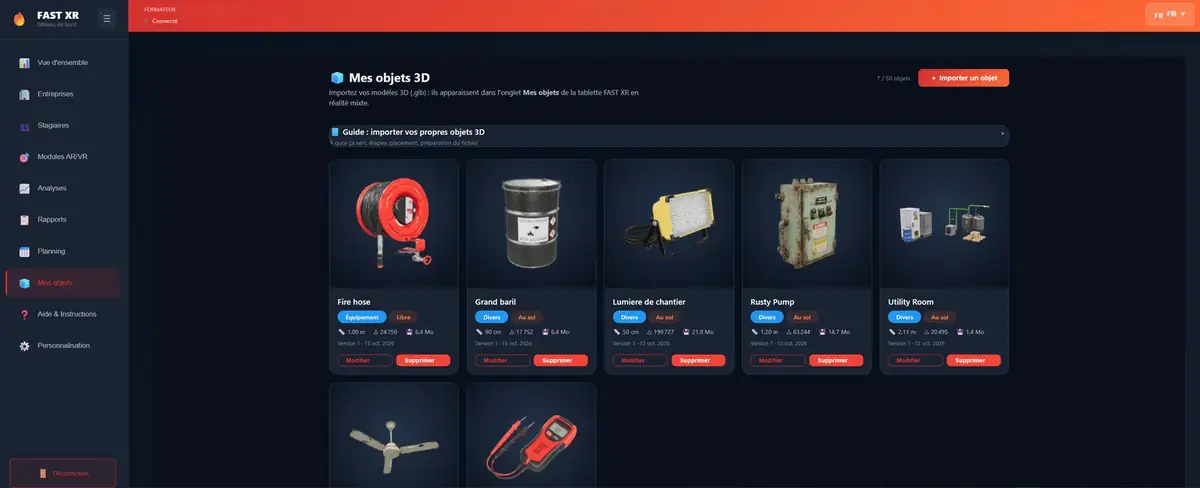
Importate i vostri oggetti 3D in formato GLB dal pannello di controllo FAST XR. Si sincronizzano con il casco e vengono posizionati nella stanza in realtà mista, come gli oggetti della biblioteca FAST XR. Sono registrati nei vostri scenari.
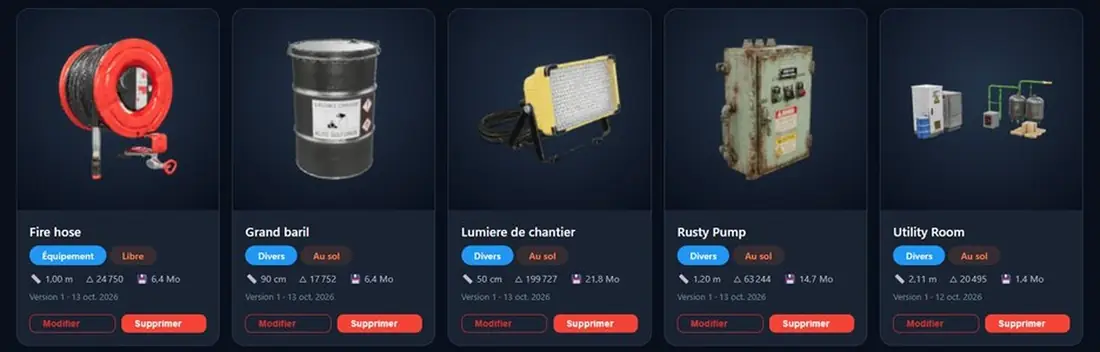
Caso d’uso
Un stagiaire reagisce meglio rispetto a ciò che conosce. Con i tuoi oggetti 3D, la situazione è simile al tuo vero posto di lavoro.
Rischio elettrico
Posizionare il modello dell’armadio elettrico vero e simulare il riflesso di spegnimento prima dell’avvio del fuoco.
Industria e logistica
Riprendete un laboratorio o un magazzino: postazione di lavoro, contenitori per i prodotti, magazzino, con le dimensioni reali.
Rilevamento e soppressione
Appendi le suonerie al soffitto nel loro luogo d’origine per parlare di rilevamento, allarme e attivazione.
Costruzioni ed Imprese Pubbliche
Proiettore, gruppo elettrogeno e attrezzatura: l’inizio del fuoco si svolge in un ambiente di cantiere credibile.
Locali tecnici
Aggiungi pompe, reti e attrezzature per lavorare l’intervento in uno spazio ingombrante.
Appuntamento con il cliente
Per dimostrare, mettete gli strumenti del vostro prospect nella sala: si immerge immediatamente nella formazione.
Come funziona
Tutto avviene dall’apposito pannello «I miei oggetti» del vostro dashboard FAST XR.
L’oggetto si posa sul pavimento: armadio elettrico, vasca da bagno, ripiano, macchina.
L’oggetto è sospeso: rilevatore, sprinkler, illuminazione, ventilatore.
L’oggetto è posto in aria o tenuto in mano: attrezzi, piccoli strumenti.
Preparare i vostri modelli
I file compressi (Draco, KTX2, Meshopt), il glTF 1.0 e le texture esterne non sono accettati. Il pannello di controllo vi segnala ciò prima dell’invio.
| Consigliato | Massimo | |
|---|---|---|
| Peso del file | 10 MB | 25 MB |
| Triangoli | 100 000 | 200 000 |
| Texture | 2 048 px | 4 096 px |
| Oggetti per formatore | 50 | |
Tutti i modelli in formato .glb (glTF 2.0 binario), fino a 25 MB e 200.000 triangoli. Il pannello di controllo verifica il file prima dell’invio e genera l’anteprima e la vignette.
No. Il casco applica il cambiamento al prossimo caricamento, senza dover ricaricare il modello.
Solo per la sincronizzazione. Successivamente, gli oggetti vengono memorizzati nel casco e funzionano offline.
Lo scenario rimane valido: un punto di riferimento viene visualizzato al posto dell’oggetto eliminato.
Durante la demo in video, chiedeteci di mostrarvi l’importazione di un oggetto 3D e il suo posizionamento nella realtà mista.
Scopri anche: il quadro di bordo · l’editore dei sceneggiati · FAST XR