


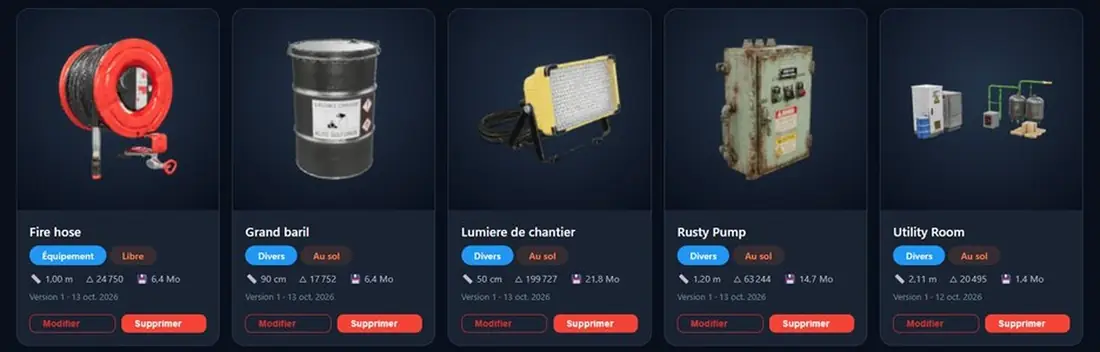
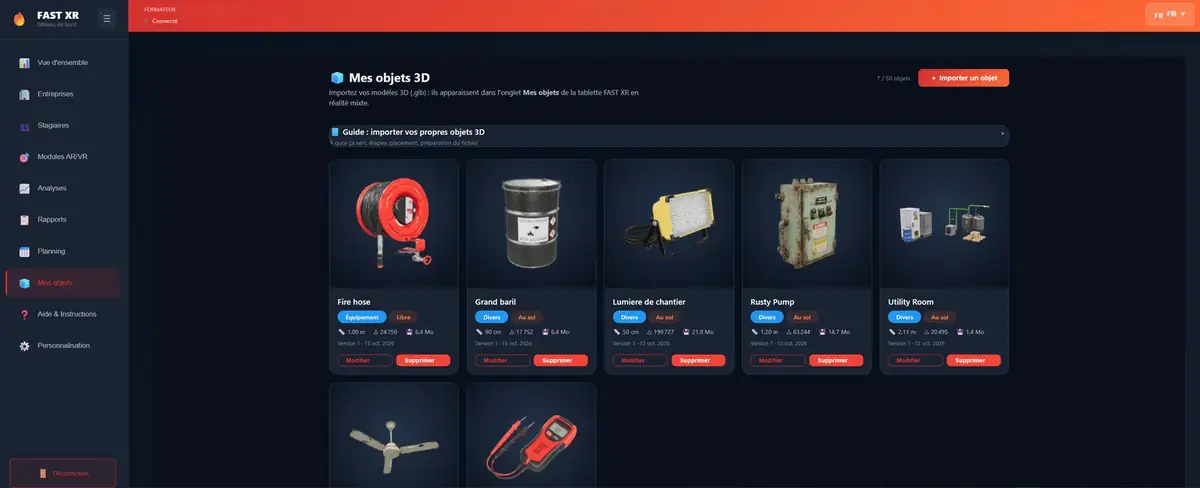
Importe sus propios objetos 3D en formato GLB desde el panel de control FAST XR. Se sincronizan con el casco y se colocan en la habitación en realidad mixta, al igual que los objetos de la biblioteca FAST XR. Se registran en sus escenarios.
Caso de uso
Un asistente aprende mejor con lo que ya conoce. Con sus propios objetos 3D, la situación se asemeja a su verdadero puesto de trabajo.
Riesgo eléctrico
Coloque el modelo de la verdadera caja eléctrica y ejercite el reflejo de desconexión antes de que se produzca el incendio.
Industria y logística
Reconstruye un taller o un almacén: puesto de trabajo, contenedores de productos, almacenamiento, con las dimensiones reales.
Detención y extinción
Colóquelos en el techo en su ubicación real para hablar de detección, alarma y activación.
Construcción naval y obras públicas
Lámpara de proyección, grupo electrógeno y herramientas: el inicio del incendio se desarrolla en un escenario de construcción creíble.
Localidades técnicas
Añade bombas, redes y equipos para trabajar la intervención en un espacio confinado.
Reunión con el cliente
Como demostración, coloque los equipos de su prospecto en la sala: se sentirá inmediatamente integrado en la formación.
¿Cómo funciona?
Todo se realiza desde el apartado «Mis objetos» de su tablero de control FAST XR.
El objeto se coloca en el suelo: armario eléctrico, cuba, estantería, máquina.
El objeto está suspendido: detector, aspersor, iluminación, ventilador.
El objeto se coloca en el aire o se sostiene en la mano: herramientas, pequeños equipos.
Preparar tus modelos
Los archivos comprimidos (Draco, KTX2, Meshopt), el formato glTF 1.0 y las texturas externas no son aceptados. El panel de control lo indica antes del envío.
| Recomendado | Máximo | |
|---|---|---|
| Peso del archivo | 10 MB | 25 MB |
| Triángulos | 100 000 | 200 000 |
| Texturas | 2 048 px | 4 096 px |
| Objetos por formador | 50 | |
Todo modelo en formato .glb (glTF 2.0 binario), hasta 25 MB y 200.000 triángulos. El panel de control verifica el archivo antes del envío y genera el preview y la imagen de muestra.
No. El casco aplica el cambio al siguiente cargamento, sin tener que volver a cargar el modelo.
Solo para sincronizar. Luego, los objetos se guardan en el casco y funcionan sin conexión a Internet.
El escenario sigue siendo válido: un punto de referencia aparece en lugar del objeto eliminado.
Durante la demostración en vídeo, pídale que nos muestre la importación de un objeto 3D y su colocación en realidad mixta.
Descubre también: El cuadro de mando · El editor de guiones · FAST XR