


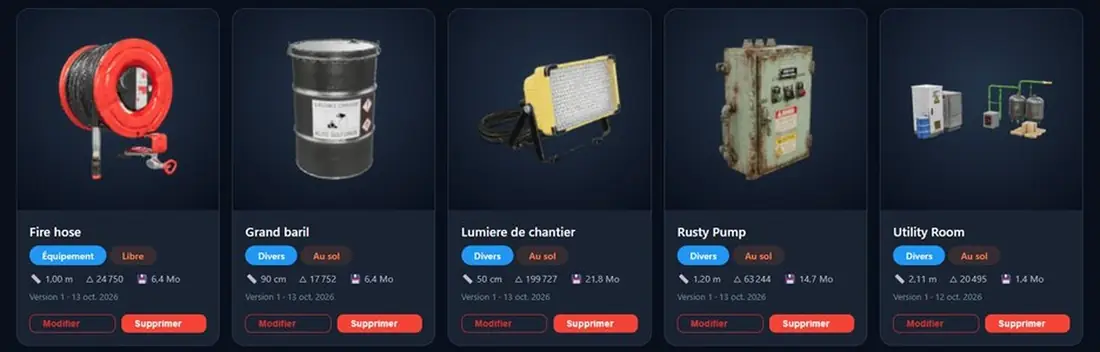
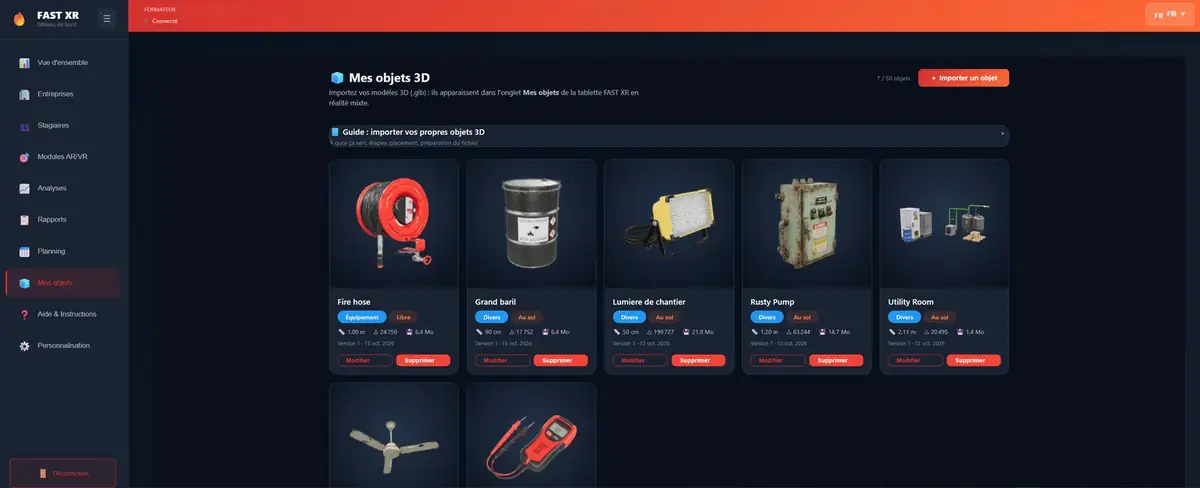
Importieren Sie Ihre eigenen 3D-Objekte im GLB-Format aus dem FAST XR-Dashboard. Sie werden mit dem Headset synchronisiert und werden in der Mixed-Reality-Umgebung wie die Objekte aus der FAST XR-Bibliothek platziert. Sie werden in Ihren Szenarien gespeichert.
Anwendungsfall
Ein Praktikant reagiert besser auf das, was er kennt. Mit Ihren eigenen 3D-Objekten ähnelt die Situationsdarstellung seinem eigentlichen Arbeitsplatz.
Elektrischer Risikofaktor
Platzieren Sie das Modell der tatsächlichen elektrischen Schranke und trainieren Sie das Ausschaltreflex vor dem Brand.
Industrie und Logistik
Rüstet ein Werkstatt oder Lager auf: Arbeitsplatz, Behälter für Produkte, Lagerung – mit den richtigen Abmessungen.
Erkennung und Abschaltung
Halten Sie sie an der Decke an ihrem tatsächlichen Ort auf, um über Erkennung, Alarm und Auslösung zu sprechen.
Werke und BTP
Leuchte, Generator und Werkzeug: Der Brand beginnt in einer glaubwürdigen Baustelle.
Technische Räumlichkeiten
Fügen Sie Pumpen, Netze und Ausrüstung hinzu, um die Intervention in einem eng begrenzten Raum durchzuführen.
Treffen Sie den Kunden
Um die Wirkung zu demonstrieren, stellen Sie die Ausrüstung Ihres Interessenten in den Raum: Er wird sofort in die Schulung eingewebt.
Wie funktioniert das?
Alles erfolgt über den Reiter «Meine Objekte» in Ihrem FAST XR-Dashboard.
Das Objekt steht auf dem Boden: Elektrogerätewagen, Behälter, Regale, Maschine.
Das Objekt hängt: Sensor, Sprinkler, Beleuchtung, Ventilator.
Das Objekt steht in der Luft oder ist in der Hand gehalten: Werkzeug, kleines Gerät.
Die Vorbereitung Ihrer Modelle
Komprimierte Dateien (Draco, KTX2, Meshopt), glTF 1.0 und externe Texturen werden nicht akzeptiert. Das Dashboard informiert Sie davor.
| Empfohlen | Maximum | |
|---|---|---|
| Dateigröße | 10 MB | 25 MB |
| Dreiecke | 100 000 | 200 000 |
| Texturen | 2 048 px | 4 096 px |
| Objekte von Ausbildern | 50 | |
Alle Modelle im Format .glb (glTF 2.0-Binar), bis zu 25 MB und 200.000 Dreiecke. Die Benutzeroberfläche überprüft die Datei vor dem Versand und generiert die Vorschau und das Bild.
Nein. Der Helm passt die Änderungen beim nächsten Laden an, ohne das Modell neu laden zu müssen.
Nur zur Synchronisierung. Anschließend werden die Objekte im Headset gespeichert und funktionieren offline.
Das Szenario bleibt gültig: Anstelle des gelöschten Objekts wird ein Marker angezeigt.
Während der Video-Demo bitten Sie uns, Ihnen den Import eines 3D-Objekts und seine Platzierung in der Mixed-Reality zu zeigen.
Auch zu entdecken: Das Instrumentendisplay · Der Drehbuchautor · FAST XR